

Вместе с подсистемой systemd появилась команда systemctl. Она позволяет управлять основными процессами Linux. Ниже представлена небольшая инструкция в виде шпаргалки наиболее используемых команд.
Описание команды systemctl
Примеры ее использования
Как с помощью systemd создать собственный сервис
Таймеры
Общий синтаксис
Без параметров, systemctl показывает список запущенных служб, точек монтирования, устройств и других юнитов.
# systemctlПримерный вывод команды:
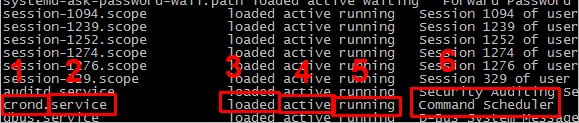
1) название юнита;
2) тип юнита (например, service: служба или демон, mount: точка монтирования, device: устройства);
3) состояние юнита (загружен или нет);
4) обобщенный статус юнита (active: выполняется, inactive: не был запущен, maintenance: требуется внимание администратора);
5) текущий статус (запущен или нет);
6) описание.
Шпаргалка по часто используемым командам systemctl
1. Посмотреть статус службы:
systemctl status network* покажет статус службы на примере сети network
2. Запустить сервис:
systemctl start mysql* запустит сервис баз данных на примере mysql
3. Остановить службу:
systemctl stop ntpd* остановит сервис времени ntpd
4. Перезапустить службу:
systemctl restart nginx* перезапустит веб-сервер nginx
5. Включить автозапуск службы:
systemctl enable apache* разрешит автозапуск веб-сервера apache
6. Отключить автозапуск службы:
systemctl disable firewalld* запретит автозапуск брандмауэра firewalld
7. Выполнить команду на удаленной системе:
systemctl --host [email protected] stop cron* остановит cron на компьютере с IP-адресом 192.168.0.15, подключившись под учетной записью root.
8. Перезагрузить сервер:
systemctl reboot* перезагрузит локальный сервер.
9. Проверка работы сервиса.
Выполняется с помощью опции is-active:
systemctl is-active docker* в данном примере мы проверим работу службы docker.
а) Если сервис запущен, мы увидим:
activeб) Если не запущен:
failed… или:
inactiveв) Если такого сервиса нет в системе:
unknown… или:
inactiveЕсли сервис не работает или его нет в системе, команда вернет код ошибки, таким образом конструкция:
systemctl is-active docker && docker run hello-world… приведет к выполнению команды docker run hello-world только в том случае, если сервис docker работает.
Создание сервиса
В подсистеме systemd также можно легко создать собственную службу и использовать ее для автозапуска приложений или собственных скриптов. Для этого в каталоге /usr/lib/systemd/system создаем юнит (файл) с расширением .service.
Пример простой и часто используемой конфигурации:
[Unit]
Description=Service Name
After=network.target

[Service]
User=root
Group=root
Type=simple

ExecStart=/usr/bin/myapp
ExecReload=/bin/kill -HUP $MAINPID
Restart=on-failure

[Install]
WantedBy=multi-user.target
* как правило, файл разделен на 3 части:
- Unit — позволяет определить метаданные для юнита.
- Service — раздел для основной конфигурации юнита.
- Install — определение поведения для юнита при его включении или отключении.
Подробнее можно почитать о структуре и возможных опциях на странице https://linux-notes.org/pishem-systemd-unit-fajl/
Более сложный вариант разберем на примере сервиса bind:
vi /usr/lib/systemd/system/named.serviceСодержимое может быть следующего содержания:
[Unit]
Description=Berkeley Internet Name Domain (DNS)
Wants=nss-lookup.target
Wants=named-setup-rndc.service
Before=nss-lookup.target
After=network.target
After=named-setup-rndc.service

[Service]
Type=forking
Environment=NAMEDCONF=/etc/named.conf
EnvironmentFile=-/etc/sysconfig/named
Environment=KRB5_KTNAME=/etc/named.keytab
PIDFile=/run/named/named.pid
ExecStartPre=/bin/bash -c 'if [ ! "$DISABLE_ZONE_CHECKING" == "yes" ]; then /usr/sbin/named-checkconf -z "$NAMEDCONF"; else echo "Checking of zone files is disabled"; fi'
ExecStart=/usr/sbin/named -u named -c ${NAMEDCONF} $OPTIONS
ExecReload=/bin/sh -c '/usr/sbin/rndc reload > /dev/null 2>&1 || /bin/kill -HUP $MAINPID'
ExecStop=/bin/sh -c '/usr/sbin/rndc stop > /dev/null 2>&1 || /bin/kill -TERM $MAINPID'
PrivateTmp=true

[Install]
WantedBy=multi-user.target
После внесения изменений и сохранения файла, необходимо перечитать изменения командой:
systemctl daemon-reloadТеперь можно разрешить автозапуск:
systemctl enable namedРедактирование сервисов
Если мы хотим внести изменения в юнит-файл сервиса, который был установлен с последним, необходимо использовать drop-in файл или файл переопределения настроек. В противном случае, после обновления программы наши изменения могут быть удалены.
И так, мы для примера взяли юнит для bind. Чтобы создать для него drop-in файл, вводим:
systemctl edit namedИ вносим, например, такие изменения:
[Service]
Restart=on-failure
* будет создан файл /etc/systemd/system/named.service.d/override.conf, который будет переопределять настройки основного юнит-файла. В данном примере, мы указываем на необходимость перезапуска сервиса при сбое.
Чтобы убедиться в использовании Drop-In файла смотрим статус сервиса:
systemctl status namedМы должны увидеть что-то на подобие:
Drop-In: /etc/systemd/system/named.service.d
           — override.conf
Также мы можем редаетировать файл юните без drop-in. Для этого добавляем опцию full:
systemctl edit --full namedОднако, как было сказано выше, при очередном обновлении приложения, если разработчик пакета предоставляет файл systemd наши изменения могут быть перетерты.
Таймеры
Выше мы рассмотрели возможность автоматического запуска сервисов с помощью systemd. Мы также можем настроить периодический запуск данных юнитов по таймеру. Для этого нам нужно создать юнит с таким же названием, но на конце должен быть суффикс .timer.
Предположим, мы хотим создать запуск по таймеру named, для которого выше в примере создали юнит сервиса. Тогда создаем файл:
vi /usr/lib/systemd/system/named.timer[Unit]
Description=Run named every 10 min
[Timer]
OnBootSec=5min
OnUnitActiveSec=10min
[Install]
WantedBy=timers.target* в данном примере наш таймер будет создан для юнита named; он запустится через 5 минут после старта службы и будет запускать ее каждые 10 минут.
Перечитаем изменения в systemd:
systemctl daemon-reloadРазрешаем наш таймер:
systemctl enable named.timerЗапустим его:
systemctl start named.timerВывести список таймеров можно командой:
systemctl list-timersИсточник: https://www.dmosk.ru/